

クイックスタート
わからないことは ChatGPT に聞く Claude に聞く
アカウントを作成してから、Web サイトを公開するまでの流れをご紹介します。インストールは一切不要で、すべてブラウザ上で完結します。
-
サインインまたはアカウントを作成する
app.skael.ai を開いてサインインします。最初はどなたも Free プランから始まり、カードの登録は不要です。
-
作りたいものを説明する
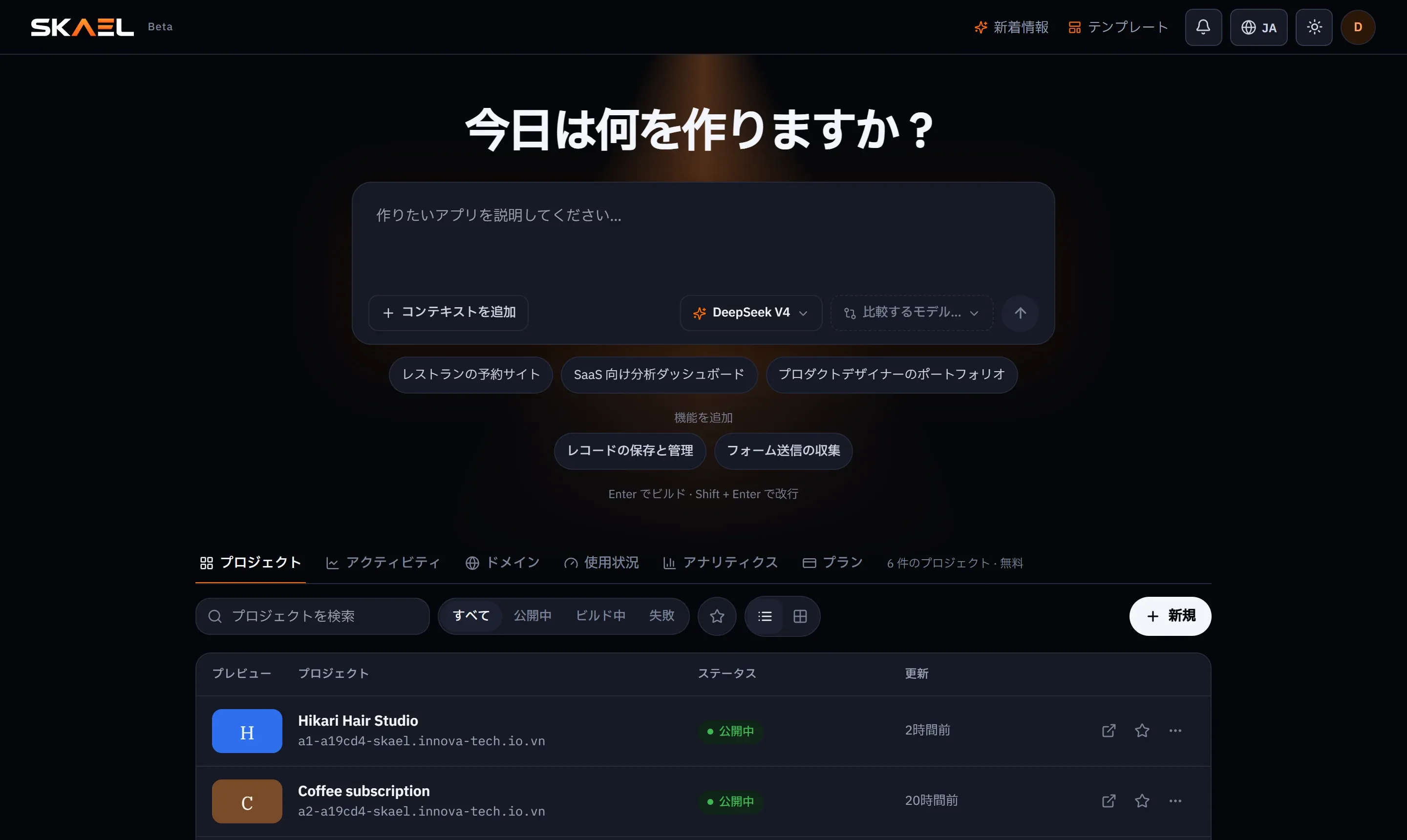
ダッシュボードに 今日は何を作りますか? と表示されます。作りたいものを入力して Enter を押します(Shift+Enter で改行できます)。
プロンプトの例 東京にある小さなヘアサロンの予約サイト。写真と営業時間を載せたトップページ、料金付きのメニューページ、オンライン予約フォームを用意し、予約ごとにお客様の名前・電話番号・メニュー・日時を保存する。プロンプトは少なくとも 1〜2 文は書いてください。誰のためのものか、どんなページがあるか、どんなデータを保存するか を具体的に書くほど、最初のバージョンが理想に近づきます。詳しくは 良いプロンプトの書き方 をご覧ください。
-
作り方を選ぶ
このアプリをどう構築しますか? と表示されます。Business プランで Agent Mode(エージェントモード)が必要な場合を除き、Regular(既定・全プラン対応)を選んでください。この選択は、プロジェクトを作成した後は変更できません。
-
最初のバージョンができあがるのを待つ
プロジェクトが 編集画面 で開きます。左側がチャット、右側がプレビューです。AI がコードを書き、非公開の サンドボックス で起動します。完了すると 完了 — プレビューを更新しました と表示されます。
-
気になるところを変更する
そのままチャットで依頼するか(「ヘッダーをもっと暗くして、お問い合わせページに地図を追加して」)、プレビューのツールバーで 編集 をオンにして、変更したい見出し・ボタン・画像を直接クリックします。詳しくは クリックして編集 をご覧ください。
-
公開する
公開 を押します。SKAEL がサイトをビルドし、HTTPS 対応の無料の SKAEL アドレスで公開します。公開のたびに保存されるので、いつでも以前の状態に戻せます。