

SKAEL のしくみ
わからないことは ChatGPT に聞く Claude に聞く
ワークスペースとプロジェクト
Section titled “ワークスペースとプロジェクト”サインアップすると、あなた専用の ワークスペース が用意されます。作成したものはすべてここに保存され、Web サイトや Web アプリはそれぞれ 1 つの プロジェクト になります。ワークスペースにはロールを指定してほかの人を招待できます。また、ほかの人のワークスペースに招待されることもあります。詳しくは ワークスペース をご覧ください。
プランと AI クレジットは、ワークスペース単位で管理されます。
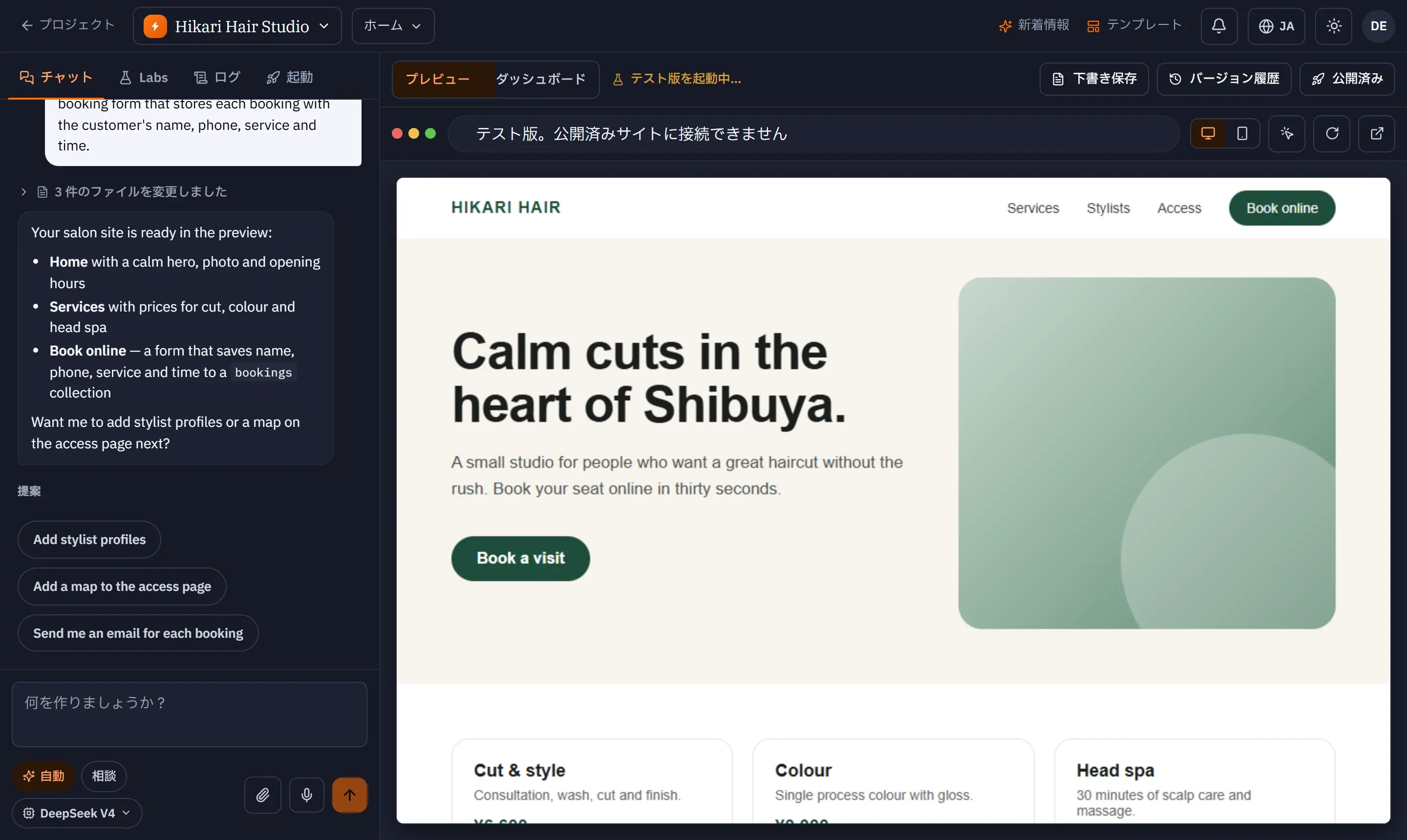
プロジェクトの編集画面
Section titled “プロジェクトの編集画面”プロジェクトを開くと、そのプロジェクトの編集画面が表示されます。
| エリア | 用途 |
|---|---|
| チャット(左) | AI と対話して、機能の追加・変更・修正を依頼します。Labs、ログ、起動 タブもあります。 |
| プレビュー(右) | 現在のサイトを、非公開のサンドボックスで動かして表示します。 |
| ダッシュボード(右) | ユーザー、バックエンド、ドメイン、分析、セキュリティ、ログ、設定など、アプリそのものに関するすべての情報です。 |
| 右上のボタン | 下書き保存、バージョン履歴、公開。 |
下書き、プレビュー、公開中のサイト
Section titled “下書き、プレビュー、公開中のサイト”SKAEL では、次の 2 つをはっきり分けて扱います。
- 下書き は、作業中のバージョンです。AI による変更も、あなた自身の編集も、すべて下書きに反映され、プレビュー に表示されます。プレビューは、あなただけが見られる非公開の サンドボックス で動いています。
- 公開中のサイト は、訪問者が目にするものです。公開 したときにだけ更新されます。
そのため、安心して試行錯誤できます。公開 を押すまで、訪問者には何も届きません。下書き保存 を押すと、公開せずに現在のバージョンを保存できます。
バージョンと復元ポイント
Section titled “バージョンと復元ポイント”- 公開するたびに、バージョンとして保存されます。 バージョン履歴 から以前のバージョンを復元できます。復元すると新しいバージョンが作られるため、履歴が書き換えられることはありません。
- 復元ポイント は、AI の返信、クリックによる編集、アップロードなど、ソースが変更されるたびに記録されます。まだ公開していない作業も巻き戻せます。
すべてのプロジェクトに付属するバックエンド
Section titled “すべてのプロジェクトに付属するバックエンド”Regular プロジェクトには、ユーザーのサインイン、フォーム、データベースが最初から含まれており、SKAEL が管理します。アプリに必要になると AI が自動でセットアップし、データは ダッシュボード → Dynamic Backend で確認・編集できます。詳しくは バックエンドとデータ をご覧ください。
AI クレジット
Section titled “AI クレジット”AI が行う作業には、すべて AI クレジット を使用します。各プランには毎月一定量が含まれており、いつでも追加購入できます。
Regular プロジェクトと Agent Mode
Section titled “Regular プロジェクトと Agent Mode”- Regular(全プラン):管理されたバックエンド付きの Web サイトやアプリ。ほとんどの用途に適しています。
- Agent Mode(エージェントモード、Business):AI が専用の環境を持つ本格的なエージェントとして動作します。複雑で、複数の構成要素からなるアプリ向けです。
どちらを使うかは、プロジェクトの作成時に一度だけ選びます。