

クリックして編集
わからないことは ChatGPT に聞く Claude に聞く
変更したい場所を言葉で説明する必要はありません。クリックするだけです。
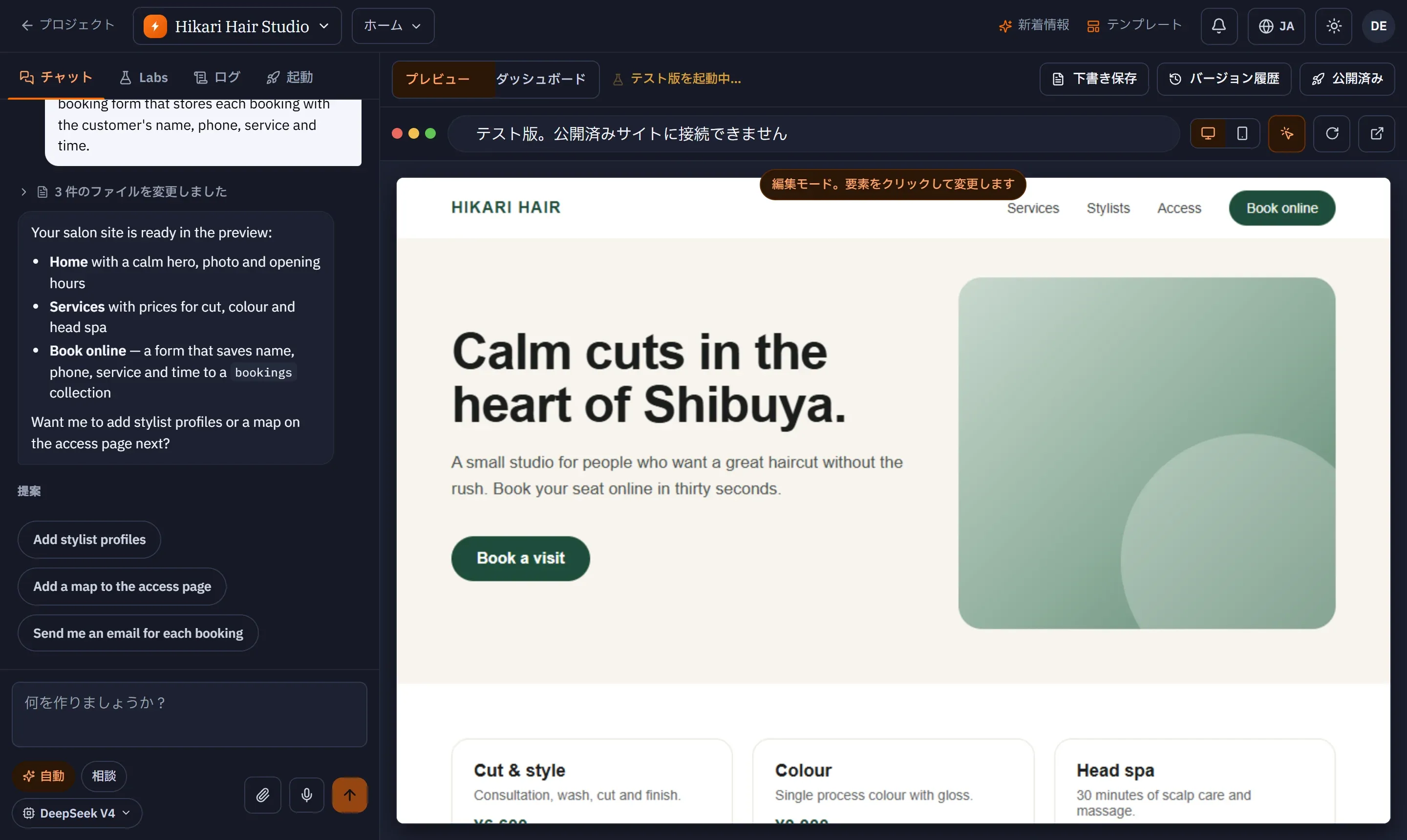
- プレビューのツールバーで 編集(鉛筆アイコン)をオンにします。編集モード。要素をクリックして変更します というバナーが表示されます。
- 見出し、段落、ボタン、リンク、画像のいずれかをクリックします。選択中: … パネルが開きます。
- その場で直接変更するか、AIに依頼 を押して変更内容を説明します。選択した要素がチャットのメッセージに添付されるので、AI はまさにその部分だけを変更します。
- 直接編集した内容は 保存 を押して反映します。
直接変更できる項目
Section titled “直接変更できる項目”| 対象 | 設定できる項目 |
|---|---|
| テキスト | テキストそのもの(テキストを編集) |
| フォント | フォント(デフォルト、システム、セリフ、等幅)、サイズ、太さ、行の高さ、配置、文字色 |
| リンク | URL と 新しいタブで開く |
| ボックス | 背景色、余白(パディング)、角の丸み |
| 画像 | 画像の差し替え(アップロード)、代替テキストまたは 装飾用画像、幅、表示方法(カバー、コンテイン、フィル、なし) |
文字色のコントラストが低すぎる場合や、本文のテキストが 16 px より小さい場合は、SKAEL が警告します。
テキストの一部を選択すると、小さなツールバーに 太字、斜体、下線、文字色、サイズ、リンクが表示されます。いずれもすぐに反映されます。
直接編集できない場合
Section titled “直接編集できない場合”- プレーンテキスト以外を含む要素(タイトルとボタンを含むカードなど)は、テキストとして編集できません。AIに依頼 を使ってください。
- 一部のコンポーネントは、まだスタイルを直接編集できません。その場合は SKAEL がお知らせし、AIに依頼 を提案します。
- Agent Mode(エージェントモード)では、エージェントの作業中やプレビューが起動していないときは、直接編集が待機状態になります。