

AI とのチャット
わからないことは ChatGPT に聞く Claude に聞く
編集画面の左側にあるチャットで、AI と一緒に作業を進めます。
メッセージ入力欄の下で、モードを切り替えられます。
| モード | 内容 |
|---|---|
| 自動(既定) | SKAEL が最適な方法を選び、アプリを変更します。 |
| 相談 | コードを変更せずに話し合います。機能の計画を立てたり、しくみを質問したりするのに便利です。 |
同じ列で、次のメッセージに使う AIレベル(SKAEL Fast または SKAEL Pro)も選べます。各レベルには、プランに含まれるかどうか、またはクレジットでの料金が表示されます。詳しくは AIレベル をご覧ください。
作業中に表示される内容
Section titled “作業中に表示される内容”- 思考中… とタイマーが表示され、その後 N 秒間思考しました に変わります。開くと、AI 自身の推論を読めます。推論の内容は、ページを再読み込みすると残りません。
- サイトを編集しています — N ステップ:AI が行っている作業(ファイルの作成・編集・読み込み、検索など)がリアルタイムで一覧表示されます。終わると N 件のファイルを変更しました に変わります。
- プレビューが更新されると 完了 — プレビューを更新しました と N 件のファイルの変更が表示され、プレビュー画面が一瞬光ります。
- 変更によっては、AI がプレビューで自分の作業を確認し、プレビューで検証済み または ブラウザで未検証 と表示します。問題があった場合は エージェントに修正を依頼 ボタンが表示されます。
実行中のタスクに割り込む
Section titled “実行中のタスクに割り込む”完了を待つ必要はありません。AI の作業中でも、メッセージを入力して Enter を押せます。
- まだ受け付けられる場合は 現在のタスクを調整中 と表示され、AI が作業内容を調整します。
- タスクが完了した直後だった場合、メッセージは キューに入り、次に実行されます。
AI を止めるには 停止 を押します。タスクの実行中は、送信ボタンの代わりにこのボタンが表示されます。
完了した返信にはそれぞれ再試行ボタン(このターンの前に戻して再実行します)があります。下書きをその返信の前の状態に戻し、同じ依頼をもう一度実行します。再試行にも、新しいメッセージと同様にクレジットを使用します。
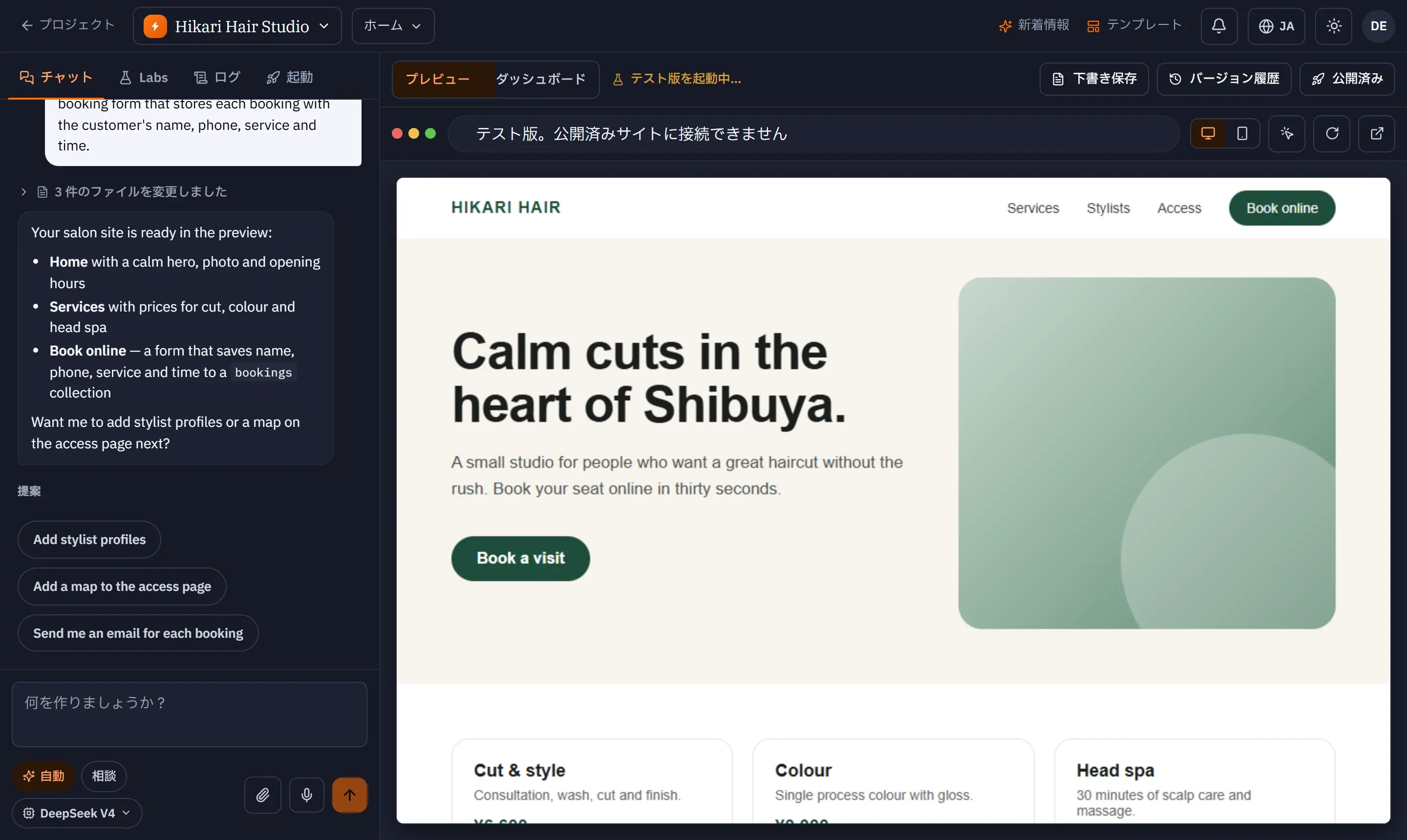
返信のあと、チャットに 提案 が表示されることがあります。クリックすると、その内容がすぐに送信されます。AI が作業の確認を終えずにターンを終了した場合は、次のステップを提案する代わりに、その旨が表示されます。
接続が切れた場合
Section titled “接続が切れた場合”接続が中断されました — 応答に再接続しています… と表示され、接続が戻ると返信の続きが表示されます。タスクの実行中にページを再読み込みした場合は、再読み込み前から実行中であることがチャットに表示され、停止することもできます。