

Trỏ và sửa
Có câu hỏi? Hỏi ChatGPT Hỏi Claude
Bạn không cần mô tả một thứ nằm ở đâu. Chỉ cần nhấp vào nó.
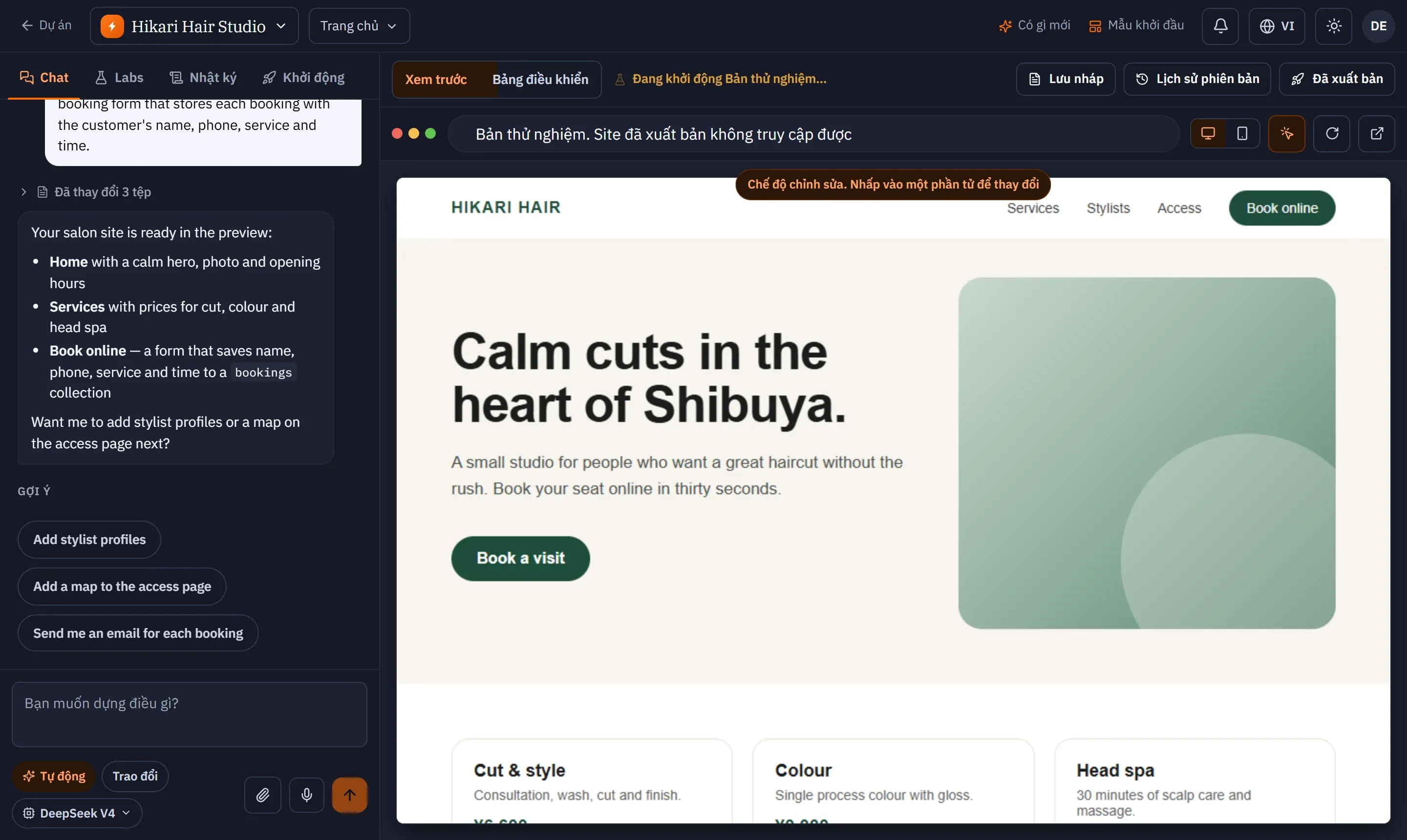
- Trên thanh công cụ của bản xem trước, bật Chỉnh sửa (biểu tượng bút chì). Một dải thông báo hiện ra: Chế độ chỉnh sửa. Nhấp vào một phần tử để thay đổi.
- Nhấp vào một tiêu đề, đoạn văn, nút bấm, liên kết hoặc hình ảnh. Một bảng điều chỉnh sẽ mở ra: Đã chọn: …
- Sửa trực tiếp, hoặc nhấn Hỏi AI và mô tả thay đổi — phần tử đó được đính kèm vào tin nhắn chat để AI xử lý đúng phần ấy.
- Nhấn Lưu để áp dụng các chỉnh sửa trực tiếp.
Những gì bạn có thể sửa trực tiếp
Phần tiêu đề “Những gì bạn có thể sửa trực tiếp”| Đối với | Bạn có thể đặt |
|---|---|
| Văn bản | Chính nội dung văn bản (Sửa văn bản) |
| Phông chữ | Phông chữ (Mặc định, Sans-serif hệ thống, Serif, Monospace), cỡ chữ, độ đậm, chiều cao dòng, căn lề, màu chữ |
| Liên kết | URL và Mở trong tab mới |
| Khối | Màu nền, khoảng đệm, bo góc |
| Hình ảnh | Thay ảnh (tải lên), văn bản thay thế (alt) hoặc Ảnh trang trí, chiều rộng, cách hiển thị (cover, contain, fill, none) |
SKAEL sẽ cảnh báo khi màu chữ có độ tương phản quá thấp, hoặc khi chữ nội dung nhỏ hơn 16 px.
Khi bạn chọn một phần văn bản, một thanh công cụ nhỏ sẽ hiện ra với In đậm, In nghiêng, Gạch chân, màu chữ, cỡ chữ và liên kết; mỗi thao tác được áp dụng ngay lập tức.
Khi không thể sửa trực tiếp
Phần tiêu đề “Khi không thể sửa trực tiếp”- Phần tử chứa nhiều thứ hơn văn bản thuần (ví dụ một thẻ có tiêu đề và nút bấm) không thể sửa như văn bản — hãy dùng Hỏi AI.
- Một số thành phần hiện chưa sửa trực tiếp kiểu dáng được — SKAEL sẽ báo cho bạn và gợi ý dùng Hỏi AI.
- Trong Agent Mode, các chỉnh sửa trực tiếp sẽ chờ trong lúc agent đang làm việc hoặc khi bản xem trước chưa chạy.