

Trò chuyện với AI
Có câu hỏi? Hỏi ChatGPT Hỏi Claude
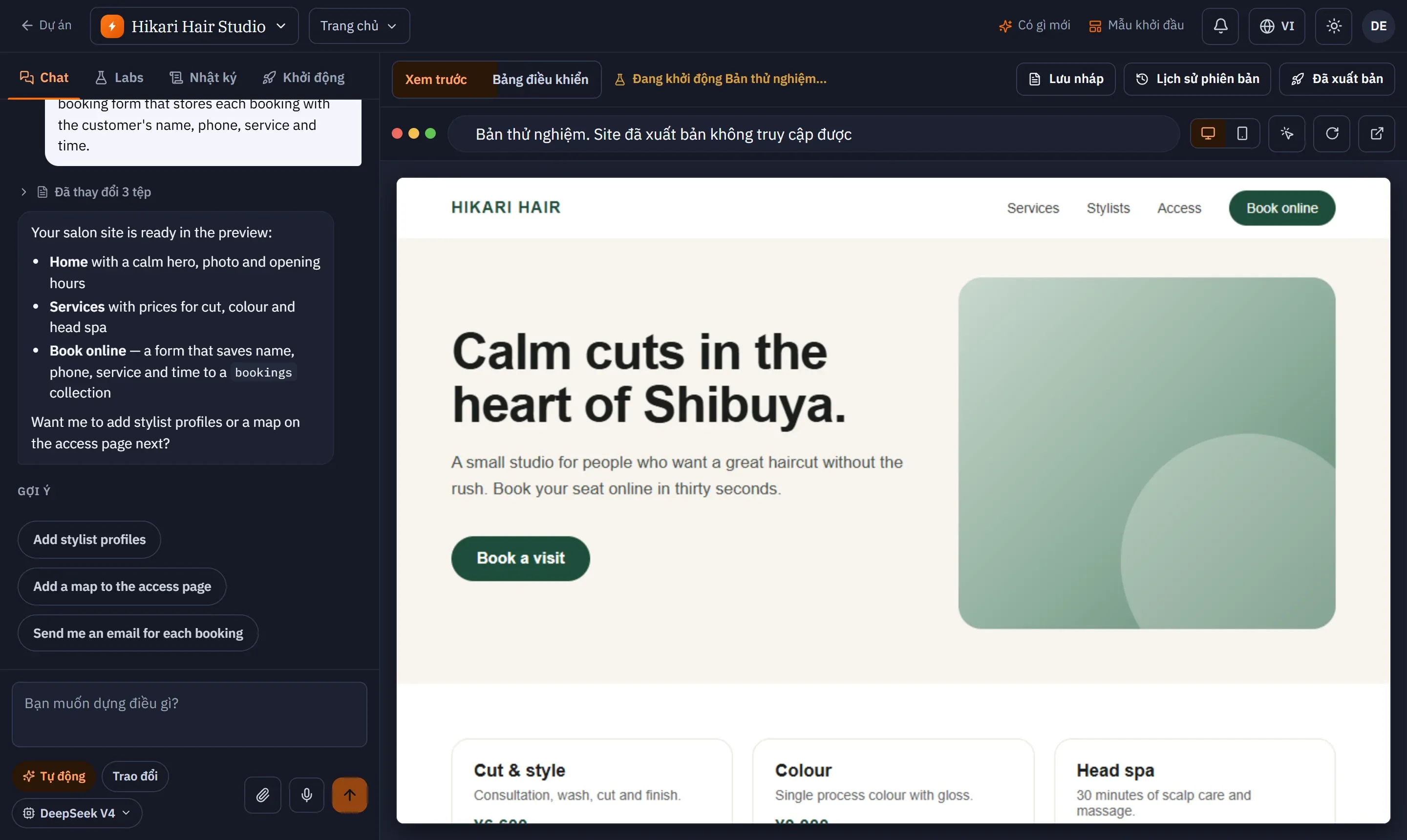
Khung chat ở bên trái workspace là nơi bạn làm việc cùng AI.
Tự động và Trao đổi
Phần tiêu đề “Tự động và Trao đổi”Bên dưới ô nhập tin nhắn, bạn có thể chuyển chế độ:
| Chế độ | Tác dụng |
|---|---|
| Tự động (mặc định) | SKAEL chọn cách làm phù hợp nhất và thay đổi ứng dụng của bạn. |
| Trao đổi | Bàn bạc mà không thay đổi code nào — phù hợp để lên kế hoạch cho một tính năng hoặc hỏi xem một thứ hoạt động ra sao. |
Ngay trên cùng hàng đó, bạn cũng có thể chọn mức AI (SKAEL Fast hoặc SKAEL Pro) cho tin nhắn tiếp theo; mỗi mức cho biết nó có sẵn trong gói của bạn hay tốn bao nhiêu credit. Xem Mức AI.
Những gì bạn thấy trong lúc AI làm việc
Phần tiêu đề “Những gì bạn thấy trong lúc AI làm việc”- Đang suy nghĩ… kèm đồng hồ đếm giờ, sau đó là Đã suy nghĩ trong N giây. Mở ra để đọc lập luận của chính AI. Phần lập luận sẽ không được giữ lại sau khi bạn tải lại trang.
- Đang chỉnh sửa trang của bạn — N bước: danh sách trực tiếp những gì AI đang làm — viết, sửa, đọc tệp, tìm kiếm. Khi xong, mục này chuyển thành Đã thay đổi N tệp.
- Khi bản xem trước được cập nhật, bạn sẽ thấy Xong — preview đã cập nhật, đã thay đổi N file, và khung xem trước nhấp nháy.
- Sau một số thay đổi, AI sẽ kiểm tra kết quả trong bản xem trước của bạn và hiển thị Đã kiểm chứng trên preview hoặc Chưa kiểm chứng trên trình duyệt, kèm nút Nhờ agent sửa nếu có gì đó bị lỗi.
Điều chỉnh tác vụ đang chạy
Phần tiêu đề “Điều chỉnh tác vụ đang chạy”Bạn không cần phải chờ. Cứ gõ tin nhắn và nhấn Enter trong khi AI đang làm việc:
- Nếu AI vẫn còn tiếp nhận được, bạn sẽ thấy Đang điều chỉnh tác vụ hiện tại và AI sẽ điều chỉnh việc nó đang làm.
- Nếu tác vụ vừa kết thúc, tin nhắn sẽ được xếp hàng và chạy tiếp theo.
Để dừng AI, nhấn Dừng — nút này thay chỗ nút gửi trong lúc tác vụ đang chạy.
Thử lại
Phần tiêu đề “Thử lại”Mỗi phản hồi đã hoàn tất đều có nút thử lại: Khôi phục về trước lượt này rồi chạy lại. Nút này tua bản nháp của bạn về thời điểm trước phản hồi đó và chạy lại đúng yêu cầu ấy. Một lần thử lại tốn credit như một tin nhắn mới.
Gợi ý
Phần tiêu đề “Gợi ý”Sau mỗi phản hồi, khung chat có thể đưa ra Gợi ý — nhấp vào một gợi ý để gửi ngay. Nếu AI kết thúc mà chưa xác nhận được kết quả, nó sẽ nói rõ điều đó thay vì gợi ý bước tiếp theo.
Nếu mất kết nối
Phần tiêu đề “Nếu mất kết nối”Bạn sẽ thấy Mất kết nối — đang kết nối lại với phản hồi của bạn… và phản hồi sẽ tiếp tục khi có kết nối trở lại. Nếu bạn tải lại trang khi tác vụ đang chạy, khung chat sẽ cho biết tác vụ vẫn đang chạy từ trước lúc tải lại, và bạn có thể dừng nó.